
Dalam artikel ini saya akan membahas bagaimana cara mengatasi error Command 'python' not found pada salah satu distro linux yaitu Ubuntu 20.04 LTS. Sebelumnya saya ucapkan terimakasih buat temen-temen yang sudah mengunjungi artikel ini, semoga selalu diberikan kesehatan dan dilancarkan rejekinya. Baik, mari kita mulai pembahasannya.

Kenapa kok not found ?
karena Python 2 telah berakhir atau end-of-life sejak awal tahun 2020 kemarin , dan juga ini versinya adalah versi Ubuntu LTS otomatis pihak developer ubuntu memastikan tidak akan memakai Python 2 tersebut bahkan untuk versi LTS selanjutnya.Namun, Ubuntu 20.04 LTS masih akan memiliki Python2 dalam package archive untuk setiap pengguna yang membutuhkannya dan juga untuk setiap turunan Ubuntu yang belum memporting kode mereka ke Python 3. Tetapi setidaknya Python 2 masih akan membuatnya keluar media instal.
Sorry for delaying that email. Based on some discussions, we are going forward with the Python2 removal.
-Matthias Klose
Disimpulkan bahwa, Ubuntu LTS berikutnya sudah tidak memakai Python 2 lagi. Maka dari itu temen-temen mari kita sudah saatnya beralih ke Python 3. Nah, pada tutorial ini kita akan menjadikan command "python3" dijadikan sebagai default menjadi command "python" pada terminal. Pada umumnya ketika kita menulis command "python" dia akan menjalankan Python 2-nya, nah bagaimana kalo kita menjalankan command "python" untuk mengeksikusi sebagai Python 3?
Mari kita simak langkah ini.
Petama, kita akan cek terlebih dahulu Python 3 kita dengan commad;
type -a python3Maka output akan seperti ini,
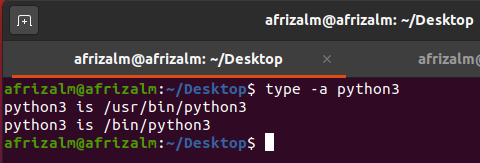
dengan begitu kita tau alamat direktori ketika kita menjalankan commad "python3" dimana letaknya.
Selanjutnya kita akan symlink-kan python3 menjadi python, ketikkan command dibawah ini;
sudo ln -s /usr/bin/python3 /usr/bin/pythonMaka ketika mengakses command "python" akan mengeksekusi sebagai Python 3

Baik, dengan begitu kita sudah selesai,
Jadi kesimpulannya adalah jika kita tidak ingin menambahkan angka 3 dibelakang python maka jalannya bisa ditempuh dengan tutorial ini. Saya membuat tutorial ini karena saya terbiasa dengan mengeksekusi command "python" namun engine-nya Python 3.
Jika ingin mengembalikkan seperti semula, bisa ketik command dibawah ini;
sudo rm -i /usr/bin/python
Bonus!
Begitu juga pula dengan pip ya temen-temen. di Ubuntu 20.04 LTS ini kita diharuskan untuk menginstall pip secara manual melalui terminal.
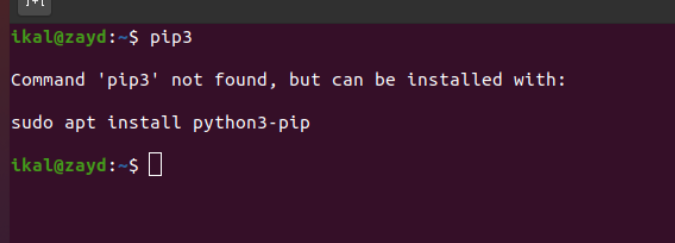
Ketikkan dengan commad
sudo apt install python3-pipSetelah itu kita akan menerapkan sama dengan tutorial atas, kita cek terlebih dahulu letak dari pip3 ini;
type -a pip3Lalu kita akan membuat symlinknya, agar kita hanya mengetikkan command "pip" tanpa angka 3 dibelakangnya.
sudo ln -s /usr/bin/pip3 /usr/bin/pip
jika tidak ingin merubah command pip3, maka kembalikan seperti semua;
sudo rm -i /usr/bin/pip
Baik terima kasih, sekian tutorial dari saya.
Semoga bermanfaat~
Sumber:
Terima kasih untuk Rakhman Wahid atas gambar screenshoot yang diberikan untuk melengkapi artikel ini.
Comments