
Hallo guys, pada kesempatan ini saya akan menulis tutorial langkah-langkah upgrade versi PHP ke yang terbaru. Kita ambil contoh untuk tutorial ini akan mengupgrade PHP 8.0 ke PHP 8.1 yang baru saja rilis pada tanggal 25 November 2021 lalu. Kalian bisa menerapkan tutorial ini di local dev maupun jika memungkinkan ke server prod kalian. Inti pada tutorial ini saya akan mengupgrade versi PHP ke PHP8.1 menggunakan OS ubuntu dengan webserver apache.
Table of Contents
Menambahkan PPA PHP8.1
Sebelum kita menginstall PHP8.1, kita memerlukan PPA yang dimiliki oleh Ondřej Surý .
Sebelum itu apakah kalian PPA itu apa? jika belum tau, akan jelaskan sedikit apa itu PPA.
Jadi PPA itu memiliki singkatan dari Personal Package Archives yaitu software repositori yang dirancang untuk para pengguna Ubuntu dan memungkinkan lebih mudah dipasang daripada repositori pihak ketiga lainnya.
Oke udah paham kan? jika masih kurang silahkan baca di sini ya.
Next, kita akan menambah PPA dari ondrej dengan perintah berikut:
sudo apt install software-properties-common
sudo add-apt-repository ppa:ondrej/php
sudo apt update
Install PHP8.1 untuk Apache
Setelah kalian menambahkan PPA, kita akan langsung menginstall versi PHP yang kita butuhkan.
Pada contoh tutorial ini saya akan menginstall PHP8.1.
Uppps, sebelum itu kalian harus mengecek ketersedian versi tersebut dulu ya, bagaimana mengeceknya? silahkan klik link ini , lalu kalian isi bagian kolom search. Lalu cari sesuai yang kalian inginkan.
Jika packagenya sudah tersedia, kita langsung install PHP8.1
sudo apt install php8.1 libapache2-mod-php8.1 libapache2-mod-fcgid -yInstall ekstensi PHP8.1
Setelah kalian menginstall PHP8.1, kita akan menginstall ekstensi-ekstensi yang umum digunakan.
Cara menginstallnya itu dengan cara sudo apt install php8.0-nama_ekstensi .
Sekarang, instal beberapa yang biasa digunakan php-extensions dengan perintah berikut.
sudo apt install php8.1-common php8.1-mysql php8.1-xml php8.1-xmlrpc php8.1-curl php8.1-gd php8.1-imagick php8.1-cli php8.1-dev php8.1-imap php8.1-mbstring php8.1-opcache php8.1-soap php8.1-zip php8.1-intl php8.1-snmp php8.1-memcached php8.1-json php8.1-redis php8.1-fpm -ySetelah selesai menjalankan perintah tersebut, kita akan mengecek melalui terminal apakah sudah terinstall PHP8.1 dengan perintah
php -vjika tidak muncul pada CLI versi yang kamu inginkan silahkan baca pada step ini.
Mengaktifkan PHP8.1 pada Apache
Sekarang kalian perlu memberi tau Apache untuk menggunakan versi PHP 8.1 yang baru saja diinstal dengan menonaktifkan modul PHP lama (di bawah ini saya menggunakan php8.0) dan mengaktifkan modul PHP baru menggunakan yang perintah berikut ini.
sudo a2dismod php8.0
sudo service apache2 restart
sudo a2enmod php8.1
sudo service apache2 restart
Konfigurasi PHP 8.1
Sekarang kita mengkonfigurasi PHP untuk Aplikasi Web dengan mengubah beberapa value dalam file php.ini .
Untuk PHP 8.1 dengan php.ini lokasinya akan berada di direktori berikut.
sudo nano /etc/php/8.1/apache2/php.iniTekan F6 untuk mencari di dalam editor nano dan rubah value berikut untuk peforma yang lebih baik.
upload_max_filesize = 32M
post_max_size = 48M
memory_limit = 256M
max_execution_time = 600
max_input_vars = 3000
max_input_time = 1000
Setelah kalian mengubah pengaturan PHP, kita perlu me-restart Apache agar perubahan diterapkan bisa tersimpan.
Merubah Versi PHP Pada CLI
Pada pembahasan ini saya fokuskan untuk permasalahan ketika kita sudah menginstall semua yang diperlukan, namun ada masalah yaitu ketika mengetik perintah php -v sistem tidak menampilkan versi yang kita inginkan. Semisal system lama menggunakan PHP8.0 namun saya barusan install PHP8.1, setelah semua terinstall PHP8.1 namun dalam CLI tidak menampilkan versi 8.1 malah versi sebelumnya 8.0. Maka dari itu untuk mengganti pada CLI jalankan perintah berikut
sudo update-alternatives --set php /usr/bin/php8.1dengan begitu ketika saya menjalankan perintah php -v maka akan memunculkan versi 8.1 bukan versi sebelumnya 8.0.
PHP 8.1.0 (cli) (built: Nov 25 2021 20:22:22) (NTS)
Copyright (c) The PHP Group
Zend Engine v4.1.0, Copyright (c) Zend Technologies
    with Zend OPcache v8.1.0, Copyright (c), by Zend Technologies
Restart Apache
Setelah semua langkah-langkah diatas sudah dijalankan, kita akan merestart Apache untuk menyimpan konfigurasi antara PHP dengan apache.
Jalankan perintah berikut
sudo service apache2 restartKesimpulan
Hasil akhir dari semua konfigurasi

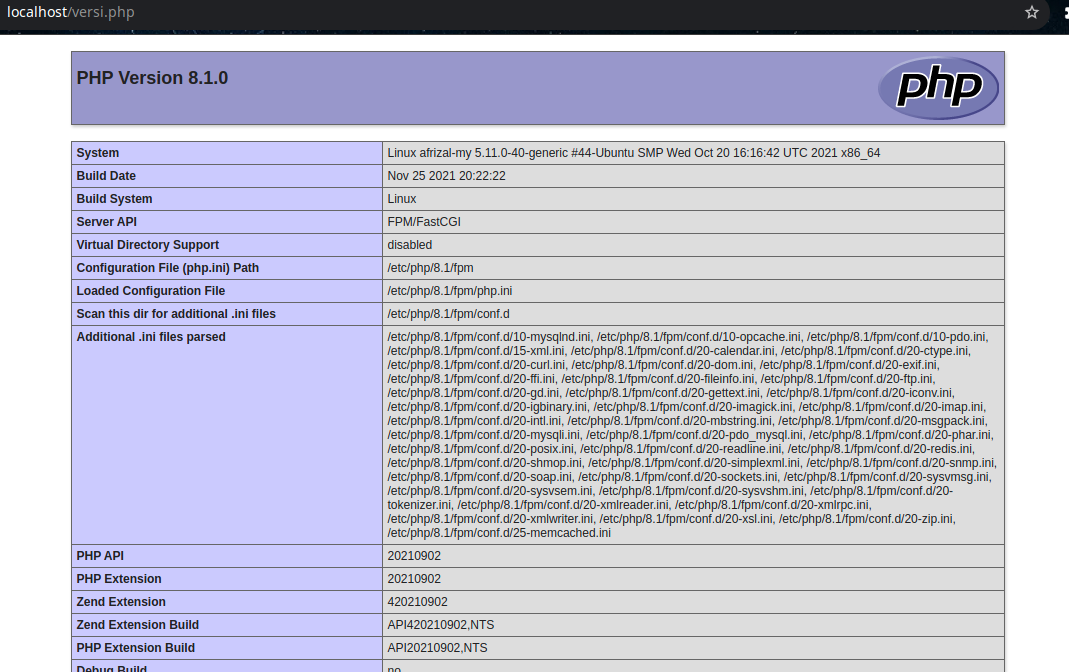
Sekarang kalian telah mempelajari cara upgrade versi PHP di Ubuntu dan mengonfigurasi pengaturan untuk Apache.
Terima kasih atas waktunya. Jika Anda menghadapi masalah atau umpan balik, silakan tinggalkan komentar di bawah.
Comments